피카츄 배구
쉬움에서 이긴 판은 기록에 남지 않아요
터치 조작은 1인용 · 2인용은 공유 키보드
가로로 돌리면 화면이 더 커져요
이동 D·G 또는 ←→ · 점프 R 또는 ↑ · 세게치기 Z·Enter·스페이스패드로 이동 · 점프 · 세게치기공은 몸에 닿으면 저절로 튕겨요. 받는 키는 없어요
피카츄 배구 게임하기
컴퓨터와 1인용, 한 키보드로 친구와 2인용. 터치 조작은 1인용이며 먼저 15점을 얻으면 승리해요.
더 많은 게임
전체 ›



이 게임은 원작 피카츄 배구의 규칙과 조작을 참고해 새로 만든 비공식 웹 버전이에요. 원작 그림과 효과음은 사용하지 않았고, 원작 제작자나 포켓몬 관련 회사와는 관계가 없어요.
피카츄 배구 게임하기: 어떤 모드를 고르면 되나요?
피카츄 배구는 공을 상대 코트에 떨어뜨려 먼저 15점을 얻는 1대1 게임이에요. 이 페이지는 blockblast.co의 비공식 웹 버전으로, 설치나 회원가입 없이 무료로 할 수 있어요. 혼자라면 1인용, 친구가 옆에 있다면 한 키보드를 공유하는 2인용을 선택하세요. 휴대폰의 터치 조작은 컴퓨터와 대결하는 1인용이에요. 다른 기기의 친구와 연결하는 온라인 대전은 없어요.
이 피카츄 배구에서 1인용은 항상 왼쪽이 나, 오른쪽이 컴퓨터예요. 시작할 때 Z나 Enter를 눌러 좌우를 고르는 다른 버전의 안내와 구분해 주세요. 시작 화면에서 1인용 버튼을 누른 뒤 R·D·G·V와 Z, 또는 방향키와 Enter 중 편한 조합으로 왼쪽 캐릭터를 조작하면 됩니다.
필요한 부분부터 확인해 보세요.
- 15점 승리와 서브 규칙
- 1인용·2인용 조작키와 F·V 차이
- 받기부터 스파이크까지 순서대로 연습
- 직선 공격·찍기·띄우기 기술표
- 컴퓨터를 상대할 때의 판단
- 모바일 터치와 조작이 안 될 때
- 난이도·기록과 다른 버전 구분
피카츄 배구 규칙: 15점, 벽 반사와 서브
공을 받는 버튼이 따로 있나요?
- 공은 캐릭터 몸에 닿기만 하면 저절로 튕겨 나가요. 받는 키가 따로 없으니 공 아래로 움직이기만 하면 돼요. 키는 점프, 세게치기, 다이빙에만 써요.
- 몸 가운데에서 멀리 맞을수록 공이 옆으로 빠르게 튀어요.
- 네트를 사이에 두고 한 명씩 맞붙어요. 공이 상대 코트 바닥에 떨어지면 1점을 얻어요.
- 15점을 먼저 따는 쪽이 이겨요. 2점 차를 만들어야 하는 듀스 규칙은 없어요. 14:14라면 다음 점수를 얻은 쪽이 15:14로 이깁니다.
- 공은 양옆 벽과 천장, 네트 기둥에 맞으면 튕겨 나와요. 그래서 아웃은 없고, 캐릭터는 네트를 넘어갈 수 없어요.
피카츄 배구 서브와 점수
- 첫 서브는 1P(왼쪽)가 해요. 그다음부터는 점수를 딴 쪽이 서브해요.
- 서브할 때는 서브하는 캐릭터 머리 위에서 공이 떨어져요. 점프해서 세게 치거나 몸으로 받아서 넘기면 돼요.
- 공이 바닥에 닿는 순간 점수가 정해지고, 잠깐 슬로모션이 나온 뒤 다음 서브로 넘어가요.
피카츄 배구 1인용과 2인용
- 1인용: 왼쪽 캐릭터가 나, 오른쪽이 컴퓨터예요. 원작은 왼쪽과 오른쪽 중에 고를 수 있었지만, 이 버전은 항상 왼쪽에서 해요.
- 이 웹 버전에서는 오른쪽 벽에서 공이 화면 밖으로 반쯤 나갔다가 튕겨요. 공의 궤적을 끝까지 확인해 주세요.
- 2인용: 같은 기기의 키보드 하나를 같이 쓰면서 1P와 2P가 대결해요. 인터넷으로 연결하는 온라인 대전은 지원하지 않아요.
- 터치 전용 조작에서는 1인용만 제공해요. 2인용은 두 사람이 공유할 물리 키보드가 필요해요. 터치 중심 환경에서는 2인용 시작 버튼이 표시되지 않아요.
피카츄 배구 난이도 고르기 (보통·쉬움)
- 1인용에서는 시작 화면에서 난이도를 보통과 쉬움 중에 고를 수 있어요. 기본값은 보통이에요.
- 1인용은 원작을 그대로 옮기지 않았어요. 처음 하는 분도 랠리를 이어 갈 수 있도록 보통 난이도에서 이렇게 손봤어요.
- 내 캐릭터가 원작보다 조금 빠르게 움직여요. 컴퓨터는 원작 그대로의 속도예요.
- 컴퓨터가 내 스파이크에 반응하는 타이밍이 약 0.28초 늦어요. 그래서 높이 떠서 치는 직선 공격이 잘 통해요.
- 컴퓨터가 넣는 서브의 첫 타구만 부드럽게 넘어와요. 원작 그대로면 서브부터 받지 못하고 점수를 내주기 쉬워서예요.
- 공을 치는 속도 자체는 손대지 않았어요. 스파이크와 찍기, 띄우기는 원작과 같은 속도예요.
- 쉬움을 고르면 여기에 더해 컴퓨터의 반응이 0.16초 더 늦어져요.
- 다만 쉬움에서 이긴 판은 승리 기록(승수와 최대 점수 차)에 남지 않아요. 기록을 쌓고 싶다면 보통으로 해 주세요.
- 2인용에서는 어느 쪽에도 1인용의 보조를 넣지 않았어요.
피카츄 배구 조작키: 1P·2P와 F·V
PC 키보드 조작키 (1P·2P)
| 동작 | 1P (왼쪽) | 2P (오른쪽) |
|---|---|---|
| 왼쪽 이동 | D | ← |
| 오른쪽 이동 | G | → |
| 점프 | R | ↑ |
| 아래 | V (F) | ↓ |
| 세게치기 (스파이크·다이빙) | Z | Enter |
1인용 키
- 피카츄 배구 1인용에서는 R·D·F·G + Z와 방향키 + Enter를 둘 다 쓸 수 있어요. 어느 쪽을 눌러도 왼쪽 캐릭터가 움직이니까 손에 편한 쪽을 고르면 돼요.
- 피카츄 배구 1인용에서는 스페이스로도 세게치기가 돼요. 2인용에서는 키가 겹치지 않도록 1P는 Z, 2P는 Enter만 써요.
피카츄 배구 F 키와 V 키의 차이
피카츄 배구에서 1P의 아래 방향은 V 키와 F 키 두 개인데, 둘은 똑같이 동작하지 않아요.
- F는 원작처럼 ‘아래 + 오른쪽’을 함께 누른 것으로 처리돼요. 그래서 땅에서 F를 누르면 오른쪽으로 걷고, 공중에서 Z와 같이 누르면 대각찍기가 나가요.
- V는 ‘아래’만 입력하는 키예요. 공중에서 Z와 같이 누르면 수직찍기가 나가요.
피카츄 배구 스파이크 키는 언제 누르나요?
- 점프한 뒤 공이 몸에 닿기 직전에 세게치기(Z / Enter)를 누르세요. 누르면 약 0.4초 동안 공을 치는 동작이 이어지고, 이 동작 중에 공이 몸에 닿아야 스파이크가 돼요.
- 공이 날아가는 방향은 공이 몸에 닿는 순간 누르고 있는 방향키로 정해져요. 방향키를 미리 누른 채로 세게치기를 누르면 편해요.
- 세게치기 키는 누르고 있어도 한 번만 쳐요. 다시 치려면 손을 뗐다가 다시 눌러야 해요.
모바일 버튼
- 왼쪽 방향 패드: ◀ ▶ 쪽을 누르면 이동하고, 패드 아래쪽을 누르면 ▼(아래)가 입력돼요. 손가락을 떼지 않고 패드 위에서 밀기만 해도 방향이 바뀌어요.
- 오른쪽에는 점프 버튼과 세게치기 버튼이 있어요. 점프 버튼은 누르고 있는 동안 ‘위’로 입력돼요.
- 찍기: 점프 버튼을 누른 채 뛰어오른 다음, 공중에서 패드를 아래로 밀고 세게치기를 누르세요. 공중에서는 패드의 ▼가 점프 버튼보다 우선해요.
- 띄우기: 패드를 아래로 밀지 말고 점프 버튼만 누른 채로 세게치기를 누르면 돼요.
- 땅에서는 점프 버튼이 우선이라, 엄지가 패드 아래쪽에 있어도 점프는 그대로 돼요.
- 다이빙: 땅에서 ◀ 또는 ▶를 누른 채 세게치기를 누르세요.
- 여러 손가락으로 동시에 눌러도 버튼마다 따로 인식돼요.
- PC 키보드는 원작처럼 위가 아래보다 우선이에요. 키보드로 찍으려면 공중에서 점프 키(R·↑)를 뗀 다음 아래 키와 세게치기를 누르세요.
피카츄 배구 키 설정은 바꿀 수 있나요?
- 키는 원작과 같은 배치로 고정되어 있고, 키를 바꾸는 기능은 없어요.
피카츄 배구 연습: 한 번에 한 동작씩 해 보세요
피카츄 배구 기술 연습을 검색했다면 처음부터 여러 키를 한꺼번에 누르지 않아도 돼요. 이 페이지에는 별도의 연습 모드 스위치가 없으므로, 1인용 쉬움에서 아래 순서를 시도해 보세요. 컴퓨터의 행동과 공의 위치는 매번 달라지니 같은 장면이나 승리를 보장하는 연습은 아닙니다.
1. 점프 없이 공 아래에 서기
첫 서브가 떨어질 때 D·G 또는 좌우 방향키만 써서 공 아래로 움직이세요. 피카츄 배구에서는 공이 몸에 닿으면 자동으로 튕겨요. 받기 위해 Z를 계속 누를 필요는 없어요. 공을 쫓아 급하게 앞뒤로 움직이기보다, 벽과 천장에 튄 뒤 어디로 내려오는지 확인해 보세요.
2. 공중에서 기본 스파이크 한 번 넣기
공이 내 코트로 내려올 때 R 또는 ↑로 점프하세요. 공이 몸에 닿기 직전에 Z 또는 Enter를 한 번 누르면 세게치는 동작이 시작됩니다. 피카츄 배구의 타구는 공과 몸이 닿는 순간에 결정되므로, 아직 멀리 있는 공을 향해 너무 일찍 누르면 일반 받기가 될 수 있어요. 다시 시도할 때는 세게치기 키를 먼저 떼세요.
3. 직선 공격과 찍기를 따로 비교하기
피카츄 배구 직선 공격은 공중에서 좌우 방향과 세게치기를 조합해요. 높은 위치에서 한 번 넘겨 보고, 다음에는 네트 가까이 온 공에 아래 방향과 세게치기를 써 보세요. 키보드에서 찍기를 연습할 때는 R·↑를 뗀 뒤 V·↓를 누르는 순서가 중요해요. 위와 아래를 계속 같이 누르면 위 입력이 우선해서 공이 떠오릅니다.
4. 땅에서 다이빙 한 번 확인하기
공중 공격과 달리 피카츄 배구 다이빙은 땅에서 D·G 또는 ←·→를 누른 채 세게치기를 눌러요. 공이 멀리 떨어질 때만 시도해 보고, 착지 후 움직임이 잠깐 멈추는 것도 확인하세요. 공 아래까지 걸어갈 수 있다면 다이빙을 아껴 다음 공에 대비하는 편이 좋아요.
피카츄 배구 기술: 공중 공격과 지상 다이빙
피카츄 배구 기술은 모두 세게치기 버튼과 방향키 조합이에요. 공중에서 누르면 스파이크, 땅에서 방향키와 함께 누르면 다이빙이 나가요.
스파이크 방향 정리
| 기술 | 1P 키 (공중) | 2P 키 (공중) | 공의 움직임 |
|---|---|---|---|
| 기본 스파이크 | Z | Enter | 보통 속도로 수평으로 날아가요 |
| 직선 공격 | D 또는 G + Z | ← 또는 → + Enter | 두 배 빠른 수평 공격이에요. 앞뒤 어느 방향키를 눌러도 같은 방향으로 날아가요 |
| 수직찍기 | V + Z | ↓ + Enter | 가파르게 내리꽂혀요 |
| 대각찍기 | F + Z | ↓ + ← 또는 → + Enter | 빠르고 비스듬하게 내리꽂혀요 |
| 띄우기 | R + Z | ↑ + Enter | 높이 떠서 천장에 맞고 천천히 떨어져요 |
| 빠른 띄우기 | R + D 또는 G + Z | ↑ + ← 또는 → + Enter | 천장에 맞고 옆으로 빠르게 날아가요 |
1인용에서는 2P 열의 방향키 + Enter 조합으로도 똑같이 쓸 수 있어요. 대각찍기는 1P 키로 V + D 또는 G + Z를 눌러도 같은 공이 나가요.
피카츄 배구 직선 공격: 높이와 타이밍 확인
- 높이 떠서 칠 때는 코트 어디에서 쳐도 상대 코트로 들어가기 쉬운 주력 공격이에요. 공이 빨라서 상대가 받으러 갈 시간도 짧아요.
- 반대로 점프가 거의 끝나 땅 가까이에서 치면 수평으로 날아가다가 우리 코트에 떨어지기 쉬워요. 점프가 높을 때 치는 게 핵심이에요.
찍기는 네트 바로 앞에서
- 수직찍기와 대각찍기는 네트 바로 앞에서 높이 뛰어 쓸 때 상대가 받기 어려운 공격이 돼요. 공이 네트 기둥 윗부분에 맞으면 위로 튕겨서 넘어가기도 해요.
- 네트에서 떨어진 곳에서 아래로 치면 공이 우리 코트에 닿을 수 있어요. 네트와 공의 높이를 확인한 뒤 쓰세요. 같은 키 조합도 공의 높이와 위치에 따라 결과가 달라집니다.
피카츄 배구 띄우기로 시간 벌기
- 공이 높이 떠서 오래 날아가니까 자세가 무너졌을 때 안전하게 넘기기 좋아요.
서브 기술
- 떨어지는 공 아래에서 점프하고, 공이 머리 위에 왔을 때 세게치기를 누르세요.
- 직선 공격과 띄우기를 섞어서 서브하면 상대를 흔들 수 있어요.
- 서브는 네트에서 먼 곳에서 치게 되니까, 찍기 서브는 우리 코트에 떨어질 위험이 커요.
피카츄 배구 다이빙(슬라이딩)으로 받기
- 땅에서 방향키와 세게치기를 함께 누르면 몸을 날려 빠르게 이동해요. 멀리 떨어지는 공을 받으러 갈 때 써요.
- 착지한 뒤 잠깐(약 0.2초) 엎드려 있는 동안은 움직일 수 없으니 너무 자주 쓰지 마세요.
네트 기둥 활용
- 공이 네트 기둥 윗면에 맞으면 위로 튀어 오르고, 옆면에 맞으면 원래 왔던 쪽으로 튕겨 나와요.
- 네트 바로 앞에서 낮게 보낸 공은 기둥 옆면에 맞고 우리 코트로 돌아오기 쉬우니 조심하세요.
피카츄 배구 컴퓨터 공략: 필승법보다 상황 판단
피카츄 배구 AI 이기는 법을 찾더라도 모든 랠리에 같은 공격을 쓰지는 마세요. 여기서 설명하는 컴퓨터는 이 페이지의 보통·쉬움 상대이며, 다른 사이트의 슈퍼 AI를 뜻하지 않아요. 아래 방법은 시도해 볼 판단 순서이지 필승법이 아닙니다.
컴퓨터는 이렇게 움직여요
- 공이 떨어질 위치를 미리 계산해서 그쪽으로 움직여요. 공이 멀리 상대 코트 쪽에 있을 때는 자기 코트 가운데로 돌아가 기다리기도 해요.
- 공이 머리 위로 높이 떠서 내려오면 점프해서 스파이크를 노려요. 치기 전에 여러 방향을 계산해 보고 상대가 없는 쪽을 고르고, 상대가 가까이 있으면 위로 띄워요.
- 공이 멀리, 낮게 떨어지면 다이빙으로 받으러 가요.
- 랠리마다 성향이 조금씩 달라져서, 점프를 자주 하고 다이빙은 덜 하는 랠리도 있고 그 반대인 랠리도 있어요.
시도해 볼 공격과 수비
- 빠른 직선 공격은 높이 떠서 치기: 점프가 높을 때 치는 직선 공격은 공이 빠른 데다 컴퓨터의 반응도 조금 늦어서, 피카츄 배구 1인용에서 시도해 볼 공격이에요. 공이 낮을 때 같은 타구를 쓰면 결과가 달라질 수 있습니다.
- 네트 앞에 붙은 컴퓨터에게는 직선 공격: 컴퓨터가 네트 앞에 붙어 있을 때는 빠른 직선 공격으로 컴퓨터 옆을 스쳐 지나가게 쳐 보세요. 상대가 이미 공 아래에 있다면 같은 곳으로 띄우기만 반복하지 말고 공의 높이와 상대 위치를 다시 보세요.
- 찍기는 네트 바로 앞에서만: 네트 바로 앞까지 온 공은 찍기로 마무리하기 좋아요. 네트에서 조금만 떨어져도 우리 코트에 떨어지기 쉬워요.
- 컴퓨터도 가끔 실수해요: 컴퓨터가 스파이크한 공이 네트 기둥에 맞고 자기 코트로 되돌아갈 때가 가끔 있어요. 끝까지 공에서 눈을 떼지 마세요.
- 다이빙은 꼭 필요할 때만: 엎드려 있는 사이에 컴퓨터의 빠른 공에 당하기 쉬워요.
모바일 피카츄 배구: 터치 버튼과 안 되는 동작
PC·맥·크롬북에서 하기
- 크롬, 엣지, 사파리, 파이어폭스 같은 브라우저만 있으면 윈도우, 맥, 크롬북 어디서든 할 수 있어요. 따로 다운로드할 필요도 없어요.
- 게임 화면 오른쪽 위의 전체 화면 버튼을 누르면 크게 할 수 있어요.
- 효과음은 게임 화면 왼쪽 위 버튼으로 켜고 끌 수 있어요.
휴대폰·태블릿에서 하기
- 가로 화면에서 코트가 가장 크게 보여요. 세로 화면에서도 코트 아래에 버튼이 나와서 그대로 할 수 있어요.
- 게임 화면 안에서는 스크롤이나 확대가 되지 않아서 조작에 집중할 수 있어요.
- 터치 조작은 1인용을 지원해요. 2인용을 하려면 같은 기기에서 공유할 물리 키보드가 필요해요.
피카츄 배구 조작이 헷갈릴 때 먼저 볼 것
| 보이는 현상 | 먼저 확인할 부분 |
|---|---|
| 아래로 치려는데 공이 위로 떠요 | 키보드의 점프 키를 떼었는지 확인하세요. 위와 아래를 같이 누르면 위가 우선해요. |
| F를 눌렀더니 오른쪽으로 걸어요 | F는 아래와 오른쪽을 함께 입력해요. 아래만 필요하면 V를 쓰세요. |
| 세게치기를 계속 누르는데 새 동작이 안 나와요 | 한 번의 누름으로 한 번 입력돼요. 키나 버튼을 떼었다가 다시 누르세요. |
| Z를 눌렀는데 다이빙이 안 나와요 | 땅에서 좌우 방향도 함께 입력해야 해요. 공중에서는 스파이크 동작이 됩니다. |
| 휴대폰에 2인용 버튼이 없어요 | 터치 중심 환경은 1인용만 제공해요. 같은 기기의 키보드 2인용과 다른 모드예요. |
피카츄 배구 모바일에서 찍기를 하려면 점프 후 공중에서 패드 아래와 세게치기를 조합하세요. 공중 터치에서는 패드 아래가 누르고 있는 점프 버튼보다 우선하지만, 땅에서는 점프 버튼이 우선합니다. 키보드의 위·아래 우선순위와 구분해 주세요.
일시정지, 동시 입력과 화면 문제
- 다른 앱이나 탭으로 넘어가면 게임이 자동으로 일시정지돼요. 게임 화면을 탭하거나 클릭하면 이어서 할 수 있고, PC에서는 Z·Enter·스페이스 키를 눌러도 이어져요.
- 키가 안 먹히면 게임 화면을 한 번 클릭한 뒤 다시 눌러 보고, 그래도 안 되면 페이지를 새로고침해 주세요.
- 2인용에서 여러 키를 동시에 누를 때 특정 조합만 입력이 안 된다면 키보드의 동시 입력 한계(고스팅) 때문일 수 있어요. 다른 키보드를 쓰거나 동시에 누르는 키 수를 줄여 비교해 보세요. 모든 입력 실패가 이 원인인 것은 아니에요.
- 아이폰이 무음 모드면 효과음이 들리지 않을 수 있어요.
피카츄 배구 기록과 원작·다른 웹 버전
피카츄 배구 승리 기록은 어떤 판에서 남나요?
보통 난이도 1인용에서 컴퓨터를 이기면 승수와 최대 점수 차가 현재 브라우저에 저장돼요. 예를 들어 15:9로 이기면 그 판의 점수 차는 6점입니다. 예전 최대 점수 차가 더 크면 새 기록으로 덮어쓰지 않아요. 쉬움 승리나 친구와의 2인용 결과는 이 컴퓨터 상대 기록에 더하지 않습니다.
피카츄 배구의 기록은 계정 랭킹이나 세계 순위가 아니에요. 다른 기기와 자동 동기화되지 않고, 시크릿 모드나 저장 제한, 사이트 데이터 삭제로 유지되지 않을 수 있어요. 결과 공유는 점수와 페이지 링크를 전달하는 기능이며 같은 판 대결방이나 온라인 매치를 만드는 기능은 아닙니다.
원작과 피카츄 배구 웹 버전을 구분해 주세요
- 원작은 1997년 일본에서 만들어진 윈도우용 게임 「対戦ぴかちゅ~ ビーチバレー編」(대전 피카츄 비치발리볼 편)이에요. 제작 표기는 (C) SACHI SOFT / SAWAYAKAN Programmers, (C) Satoshi Takenouchi로 되어 있어요.
- 용량이 작고 둘이서 대결할 수 있어서, 한국에서는 포켓몬 열풍이 불던 시절 학교 컴퓨터실에서 많이 하던 추억의 게임으로 널리 알려져 있어요.
- 이 페이지의 게임은 원작 규칙과 조작을 참고해 새로 만든 비공식 웹 버전이에요. 캐릭터는 새로 그렸고 배경과 효과음도 모두 새로 만들었어요. 원작 그림과 소리는 사용하지 않았고, 원작 제작자나 포켓몬 관련 회사와는 관계가 없어요.
다른 링크에서 본 기능이 이 페이지에도 있나요?
이규태(gorisanson)의 피카츄 배구 웹 버전은 원작을 역공학한 별도 프로젝트예요. 그 안내에는 Z·Enter로 1인용 좌우를 선택하는 방법, 연습 모드, 별도의 P2P 온라인·슈퍼 AI 링크가 있습니다. 이 페이지의 시작 버튼이나 난이도는 그 프로젝트와 같지 않아요.
이 피카츄 배구에는 키 재설정, 5점·10점 경기 설정, 속도 설정, 리플레이 저장, 온라인 대전이나 슈퍼 AI 모드가 없어요. “온라인 게임하기”는 브라우저에서 바로 실행한다는 뜻으로 읽어 주세요. 다운로드형 원작이나 다른 웹 버전의 공략을 따라 하기 전에 왼쪽 1인용, 한 키보드 2인용, 터치 1인용, 15점 승리라는 이 페이지의 조건부터 확인하면 혼동을 줄일 수 있습니다.
피카츄 배구 다음에 해 볼 추억의 게임
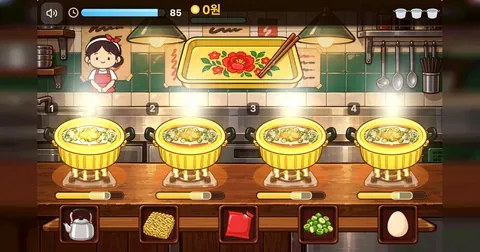
혼자 즐길 다른 게임을 찾는다면 슈의 라면가게에서 주문에 맞춰 라면을 만들거나, 고향만두 게임에서 만두 재료와 조리 순서를 맞춰 보세요.
피카츄 배구 자주 묻는 질문
피카츄 배구는 설치나 다운로드가 필요한가요?
아니요. 이 페이지의 시작 버튼을 누르면 회원가입이나 설치 없이 무료로 플레이할 수 있어요. blockblast.co가 원작 규칙을 참고해 만든 비공식 웹 버전이며 원작 제작자나 포켓몬 관련 회사와는 관계가 없습니다.
피카츄 배구는 몇 점을 얻으면 이기나요?
공이 상대 코트 바닥에 떨어지면 1점, 먼저 15점을 얻으면 승리해요. 처음에는 왼쪽 1P가 서브하고 이후에는 점수를 얻은 쪽이 서브합니다. 14:14에서는 다음 점수를 얻으면 15:14로 끝나며, 2점 차 듀스 규칙은 없어요. 이 페이지에는 5점이나 10점 경기 설정이 없어요.
피카츄 배구 1인용은 왼쪽인가요, 오른쪽인가요?
이 웹 버전은 항상 왼쪽이 나, 오른쪽이 컴퓨터예요. R·D·G·V와 Z 또는 방향키와 Enter 중 어느 쪽을 써도 왼쪽 캐릭터를 조작합니다. 시작할 때 Z·Enter로 좌우를 선택하는 다른 웹 버전과 구분해 주세요.
피카츄 배구 2인용 조작키는 무엇인가요?
같은 기기의 키보드를 함께 써요. 1P 왼쪽은 D·G 이동, R 점프, V 아래, Z 세게치기입니다. F는 아래와 오른쪽을 함께 입력해요. 2P 오른쪽은 방향키와 Enter를 씁니다. 2인용에서는 스페이스로 세게치기를 할 수 없어요.
피카츄 배구에서 친구와 온라인 멀티를 할 수 있나요?
이 페이지는 서로 다른 기기의 친구를 인터넷으로 연결하는 온라인 대전을 지원하지 않아요. 같은 기기에서 한 키보드를 공유하는 2인용만 제공합니다. 공유 링크도 대결방이나 매칭을 만들지는 않습니다.
피카츄 배구에서 F와 V는 어떻게 다른가요?
F는 아래와 오른쪽을 함께 입력해서 땅에서는 오른쪽으로 움직이고, 공중에서 Z와 조합하면 대각찍기가 나가요. V는 아래만 입력하므로 공중에서 Z와 조합하면 수직찍기가 됩니다. 아래로 치려면 점프 키도 먼저 떼어 주세요.
피카츄 배구 스파이크는 언제 눌러야 하나요?
점프한 상태에서 공이 몸에 닿기 직전에 세게치기를 한 번 누르세요. 타구 방향은 공이 몸에 닿는 순간 누르고 있는 방향으로 결정돼요. 너무 일찍 누르면 동작이 끝난 뒤 공을 받을 수 있고, 누른 채로 유지해도 새 동작이 반복되지 않습니다.
피카츄 배구에서 아래로 치려는데 왜 공이 위로 뜨나요?
키보드에서는 위 입력이 아래보다 우선해요. 공중에서 R·↑를 계속 누른 채 V·↓를 더하면 찍기가 아닌 띄우기가 될 수 있습니다. 점프 키를 뗀 뒤 아래와 세게치기를 조합하세요. 공중 터치는 패드 아래가 점프 버튼보다 우선하므로 키보드와 다릅니다.
피카츄 배구 다이빙은 어떻게 하나요?
땅에서 왼쪽이나 오른쪽 방향을 누른 채 세게치기를 누르세요. 1P는 D·G와 Z, 2P는 좌우 방향키와 Enter입니다. 공중에서는 같은 세게치기가 스파이크가 됩니다. 다이빙 후 잠깐 누워 있는 동안 움직일 수 없어 가까운 공까지 매번 다이빙할 필요는 없어요.
피카츄 배구에서 받기 키가 따로 있나요?
없어요. 공이 몸에 닿으면 자동으로 튕겨 나오므로 공 아래로 이동하면 됩니다. 세게치기는 공중 공격이나 땅에서의 다이빙에 쓰는 입력이에요. 공이 벽이나 천장에 튄 뒤에도 계속 궤적을 확인해 주세요.
피카츄 배구 공이 벽에 닿으면 아웃인가요?
아니요. 양옆 벽, 천장과 네트 기둥에 맞으면 반사돼요. 공이 코트 바닥에 닿아야 점수가 정해집니다. 네트 기둥 옆면에 맞은 공은 내 코트로 돌아올 수 있고 캐릭터는 네트를 넘어갈 수 없어요.
모바일 피카츄 배구는 터치로 2인용도 되나요?
터치 조작은 컴퓨터와 대결하는 1인용이에요. 방향 패드와 점프·세게치기 버튼을 사용합니다. 터치 중심 환경에서는 2인용 시작 버튼이 표시되지 않아요. 물리 키보드가 필요한 같은 기기 2인용과 구분해 주세요. 휴대폰에 키보드를 연결했다고 버튼이 반드시 나타난다고 보장하지는 않습니다.
피카츄 배구 모바일에서 찍기는 어떻게 하나요?
점프 버튼으로 뛰어오른 뒤 공중에서 방향 패드를 아래로 밀고 세게치기를 누르세요. 공중에서는 패드 아래가 누르고 있는 점프 버튼보다 우선해요. 땅에서는 점프 버튼이 우선하며, 좌우 패드와 세게치기를 조합하면 다이빙을 할 수 있습니다.
피카츄 배구 보통과 쉬움은 무엇이 다른가요?
1인용 쉬움은 컴퓨터가 반응하는 시간을 보통보다 약 0.16초 늦춥니다. 이긴 판은 승수와 최대 점수 차 기록에 더하지 않아요. 보통도 초보자를 위한 이동·상대 반응·서브 보조가 있는 이 웹 버전의 설정이며, 슈퍼 AI 모드는 없습니다. 2인용에는 이 1인용 보조가 적용되지 않아요.
피카츄 배구 승리 기록은 어디에 저장되나요?
보통 1인용에서 컴퓨터를 이긴 횟수와 최대 점수 차가 지금 쓰는 브라우저에 저장돼요. 쉬움 승리와 2인용은 그 기록에 포함되지 않아요. 계정 랭킹이나 세계 순위가 아니며 다른 기기와 자동 동기화되지 않습니다. 저장 제한이나 사이트 데이터 삭제로 유지되지 않을 수 있어요.
피카츄 배구 키가 안 먹히거나 화면이 멈췄을 때는 어떻게 하나요?
먼저 시작 전인지 일시정지 중인지 확인해 보세요. 다른 탭이나 창으로 나가면 자동 일시정지되고, 돌아온 뒤 화면을 클릭·탭하거나 Z·Enter·스페이스를 눌러 이어갈 수 있습니다. 2인용에서 일부 동시 입력만 안 된다면 키보드 고스팅 가능성을 비교해 보세요. 새로고침은 진행 중인 경기를 잃어도 괜찮을 때 하세요.
피카츄 배구에 필승법이나 별도 연습 모드가 있나요?
이 페이지에는 별도의 연습 모드 스위치나 항상 이기는 방법이 없어요. 쉬움에서 공 아래 이동, 점프 후 세게치기, 높은 직선 공격, 필요한 때의 다이빙을 차례로 연습해 보세요. 컴퓨터와 공의 위치가 달라지므로 같은 입력이 모든 랠리에 맞지는 않습니다.
피카츄 배구 키 설정이나 경기 속도를 바꿀 수 있나요?
현재는 키 재설정이나 속도 설정을 제공하지 않아요. 1인용은 두 가지 기본 키 조합 중 편한 쪽을 쓰고, 2인용은 각자 정해진 키를 사용합니다. 원작이나 다른 프로젝트의 연습 모드, 리플레이, 점수·속도 설정을 이 페이지의 기능으로 받아들이지 마세요.